

É bem simples, você precisa criar uma conta no Gmail de graça e fazer as configurações abaixo.
Os passos são estes:
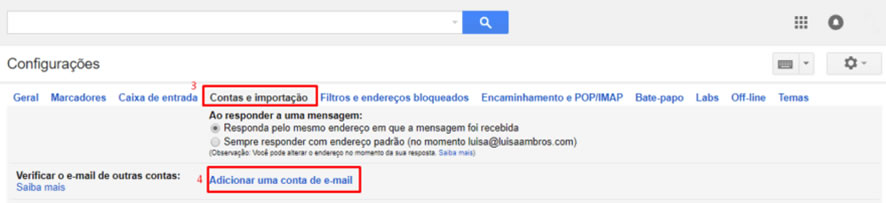
- Do lado direito superior da interface do Gmail, clique na engrenagem;
- Em seguida, clique em “Configurações”.

3.Clique na aba “Contas e importação”
4. Então, em “Adicionar uma conta de e-mail” na seção “Verificar o e-mail de outras contas”.
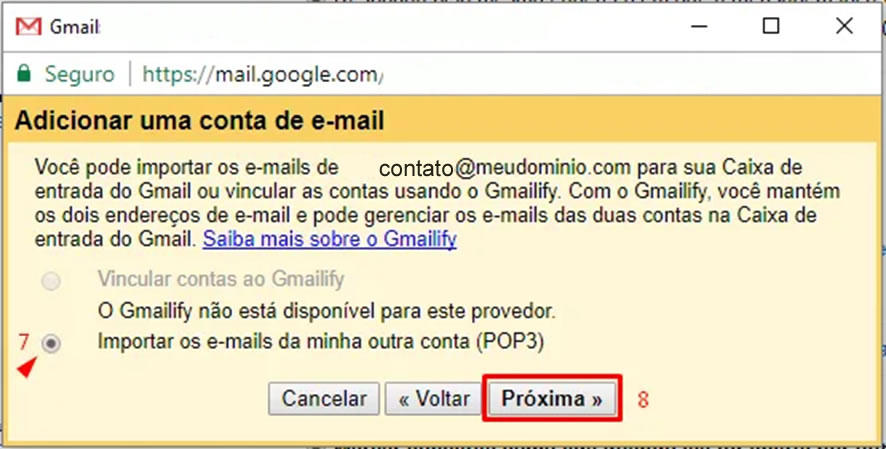
- Insira o endereço de e-mail completo. Ex: contato@meudominio.com
- Clique em “Próxima”

- Deixe selecionado “Importar os e-mails da minha outra conta (POP3)
- Clique em “Próxima”
- Em “Nome de usuário”, preencha seu e-mail completo. Ex: contato@meudominio.com
- Insira sua senha
- Insira o servidor POP da hostinger: pop.hostinger.com.br
- Selecione a porta 995 (você precisará marcar “Use sempre uma conexão segura (SSL) ao recuperar e-mails” no passo 14). Se por algum motivo não puder exigir conexão segura, marque a porta 110 e não selecione a caixa do passo 14)
- Recomendo marcar. Serve para você manter uma cópia na conta do
Hostinger, além do e-mail que você
receberá no Gmail, marque esta
caixa. Importante para caso você precise acessar as mensagens pelo Webmail do Hostinger, e para ter
um backup. - Recomendado marcar para criptografar os dados que transitam pelo servidor.
- Opcionalmente (e eu particularmente recomendo) você pode
adicionar um marcador para todas as mensagens que vierem da sua conta hostinger, recebam uma marcação junto
aos títulos das mensagens. Isso possibilita que você também filtre-as das
demais. Especialmente importante caso você use uma conta para diversos fins. - Se você quer que as mensagens do e-mail hostinger não apareçam na sua caixa de
entrada, marque esta opção. Assim, fica mais difícil ver as mensagens novas. É
útil se for uma conta não muito importante e você queira apenas acessá-la, sem
ser notificado de novas mensagens ou perder atenção com elas. - Clique em “Adicionar conta”!

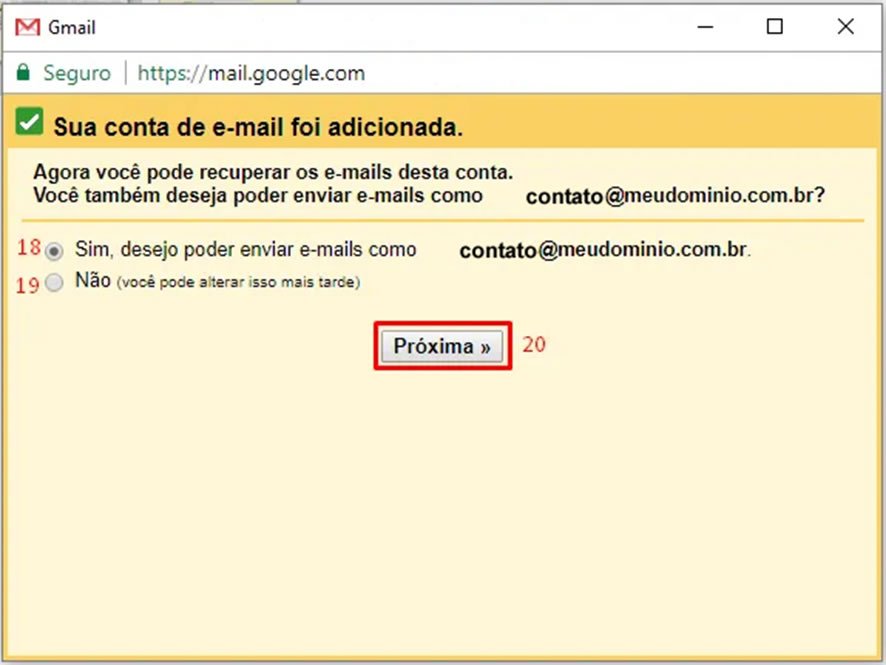
- Neste passo, a conta já foi adicionada com sucesso. Opcionalmente, você pode dizer “Sim” caso deseje possibilitar enviar e-mails do seu Gmail com o remetente sendo o seu endereço de e-mail do hostinger. Ex: enviar como contato@meudominio.comdo meu e-mail @gmail.com. Para saber como prosseguir com esses passos, veja este post: “Como enviar e-mail hospedado no Hostinger pelo Gmail“.
- Caso não queira enviar e-mails como contato@meudominio.com, marque “Não”
- Clique em “Próxima”!
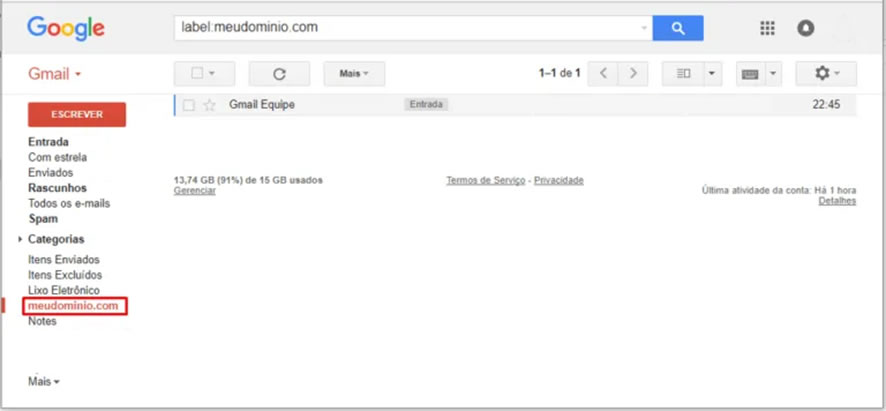
- Pronto! Você receberá os e-mails do seu domínio em sua caixa do Gmail.
Qualquer dúvida deixe nos comentários . Valeu!

